🔐 Hướng dẫn sử dụng Bitvise SSH Client để đăng nhập VPS Linux
SSH (Secure Socket Shell) là giao thức mạng cho phép đăng nhập và điều khiển máy tính từ xa qua internet. Nó sử dụng cơ chế mã hóa để bảo mật kết nối và thường được dùng để quản lý Cloud VPS.
Để kết nối, bạn cần phần mềm SSH Client. Trong số các lựa chọn như Putty, OpenSSH, thì Bitvise SSH Client được đánh giá là dễ dùng và nhanh nhất.
Bitvise SSH Client là gì?

Bitvise SSH Client là phần mềm miễn phí dành cho Windows, giúp bạn đăng nhập và quản trị máy chủ Linux thông qua giao thức SSH. Nó hỗ trợ giao diện dòng lệnh (Terminal), truyền tệp (SFTP), và cả Remote Desktop nếu bạn kết nối đến VPS Windows.
Cách cài đặt Bitvise SSH Client
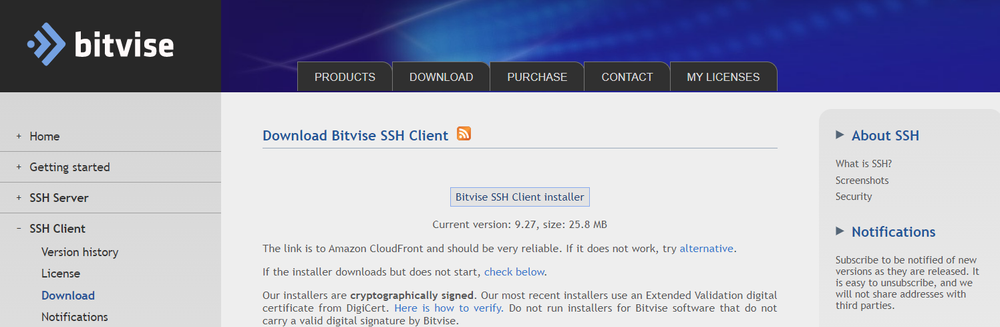
Truy cập trang chính thức: bitvise.com/ssh-client-download để tải phần mềm và cài đặt như các ứng dụng thông thường.
Thông tin kết nối VPS
Sau khi đăng ký Cloud VPS, bạn sẽ nhận được email chứa thông tin truy cập như:
- IP Address: 103.74.118.103
- SSH Port: 7878 (thường là 22)
- Username: root
- Password: ******************
Cách đăng nhập bằng Bitvise
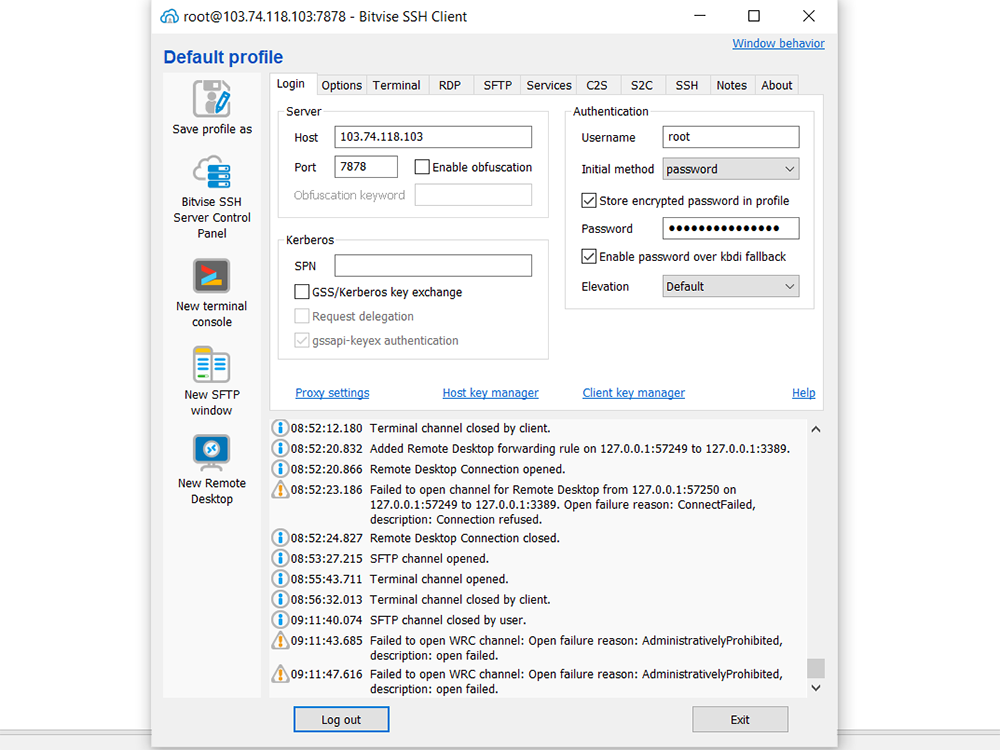
- Mở Bitvise SSH Client.
- Nhập IP và Port vào phần Host và Port.
- Nhập Username và Password tương ứng.
- Nhấn Login.
- Khi nút chuyển thành Logout là bạn đã đăng nhập thành công.
Truy cập các chức năng sau khi kết nối
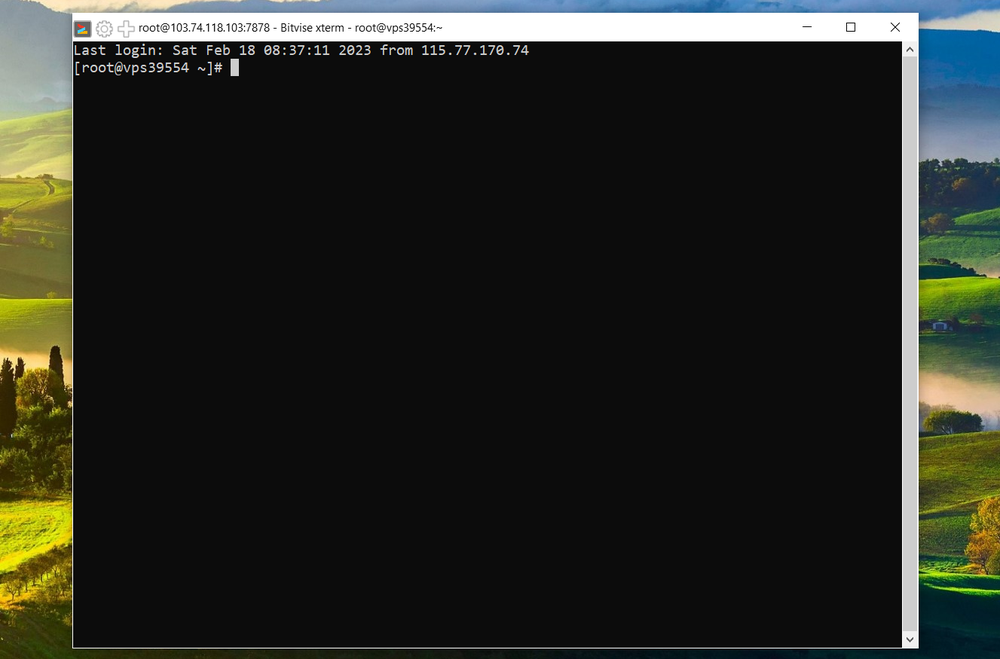
- Để mở terminal: nhấn New Terminal Console.
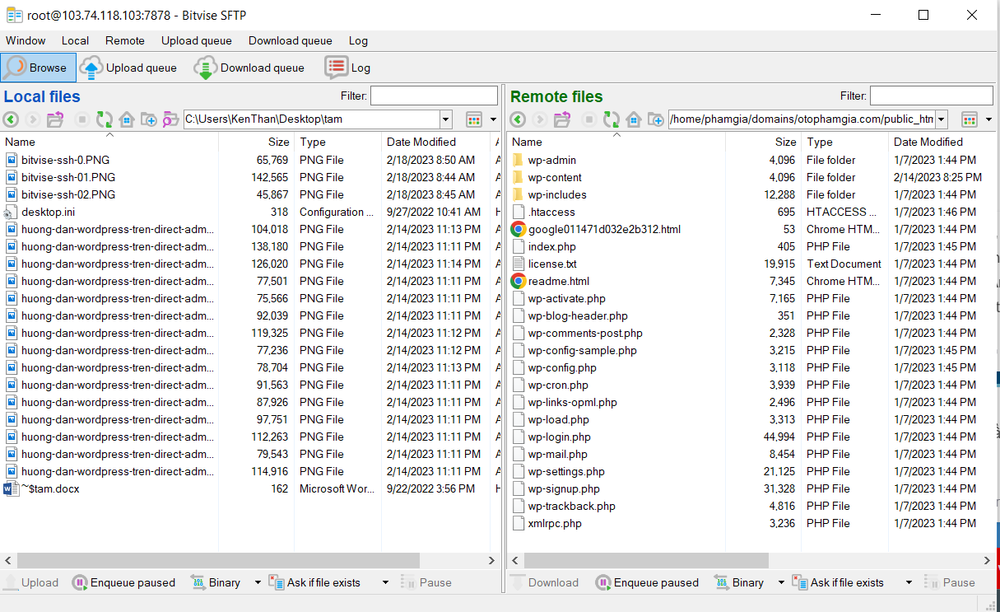
- Để quản lý file: nhấn New SFTP Window để thao tác tệp dễ dàng như kéo/thả, tạo thư mục, sao chép…
Các câu lệnh Linux thường dùng
1. Kiểm tra dung lượng ổ đĩa:
df -h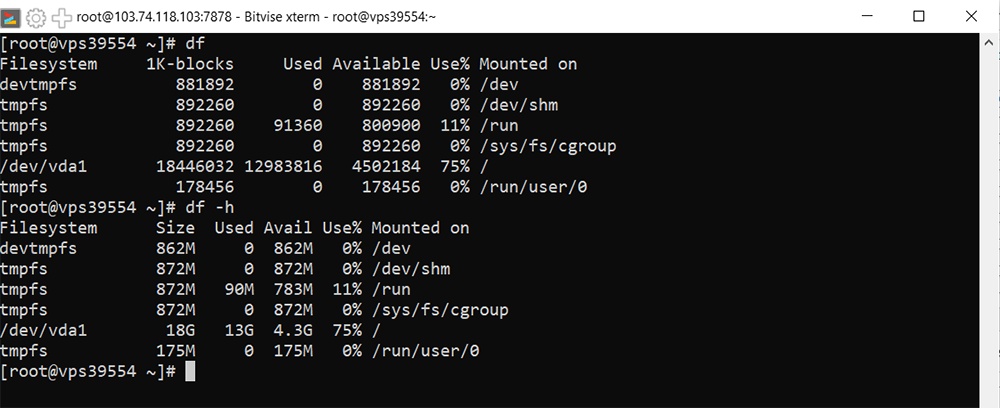
2. Xuất database:
mysqldump -u username -p database_name > backup.sql3. Nhập database:
mysql -u username -p database_name < backup.sql4. Đổi mật khẩu tài khoản root:
passwd rootHoặc đổi mật khẩu tài khoản admin của DirectAdmin:
passwd admin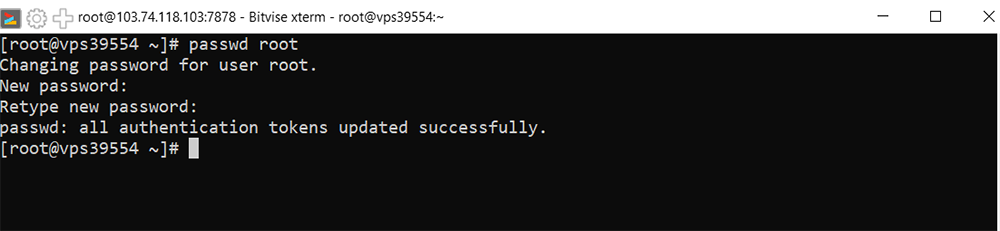
Kết luận
Bitvise SSH Client là công cụ quản trị VPS Linux nhanh, dễ dùng và rất trực quan. Bạn có thể sử dụng thay thế hoàn toàn cho các phần mềm SSH khác.