🔑 Hướng dẫn đổi password cho VPS Linux (CentOS, Ubuntu…)
Áp dụng cho tài khoản Linux cục bộ trên CentOS, Ubuntu và Debian khi bạn còn quyền đăng nhập VPS.
Bước 1: Đăng nhập SSH
Mở terminal trong Bitvise hoặc SSH client của bạn; xem hướng dẫn đăng nhập VPS Linux. Giữ phiên SSH hiện tại trong lúc đổi và thử mật khẩu.
Kiểm tra tài khoản đang dùng:
whoamiBước 2: Chọn lệnh theo tài khoản cần đổi
Đổi mật khẩu của chính tài khoản đang đăng nhập:
passwdĐổi mật khẩu root bằng tài khoản có quyền sudo:
sudo passwd rootĐổi mật khẩu tài khoản khác: thay ten_user bằng tên thực tế.
sudo passwd ten_userNếu đang là root, có thể bỏ sudo. Tài khoản thường chỉ tự đổi mật khẩu của mình.
Bước 3: Nhập và xác nhận mật khẩu
- Current password (nếu có): nhập mật khẩu hiện tại. Với lời nhắc [sudo] password for…, nhập mật khẩu tài khoản đang chạy sudo.
- New password: nhập mật khẩu mới.
- Retype new password: nhập lại giống lần đầu.
Khi nhập mật khẩu, terminal không hiện ký tự hoặc dấu sao; đây là bình thường. Dùng mật khẩu dài, riêng biệt và lưu trong trình quản lý mật khẩu.
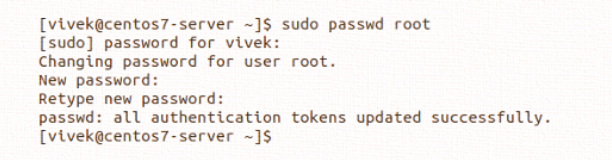
Thành công khi hiện password updated successfully hoặc all authentication tokens updated successfully. Nếu báo không khớp hoặc mật khẩu yếu, làm lại theo lời nhắc.
Bước 4: Kiểm tra đăng nhập
Mở phiên SSH thứ hai và thử mật khẩu mới nếu VPS cho phép xác thực bằng mật khẩu. Sau khi xác nhận vào được, cập nhật mật khẩu đã lưu trong Bitvise.
Đổi mật khẩu không tự bật đăng nhập root hoặc xác thực SSH bằng mật khẩu, và không thay đổi SSH key. Không cần khởi động lại VPS.
Nếu quên mật khẩu và không còn quyền SSH/sudo, dùng chức năng khôi phục hoặc console của nhà cung cấp VPS.
Tham khảo: Tài liệu lệnh passwd trên Ubuntu.