🖥️ Hướng dẫn cài đặt và thêm Proxy vào Proxifier
Proxifier là phần mềm cho phép ép toàn bộ hoặc từng ứng dụng trên máy tính chạy qua proxy, phù hợp khi bạn cần chạy proxy riêng cho từng app (Zalo, trình duyệt, phần mềm khác...) thay vì chỉ cài trên trình duyệt. Dưới đây là các bước cài đặt và cấu hình chi tiết.
Link tải: Tải tại đây
Bước 1: Cài đặt Proxifier
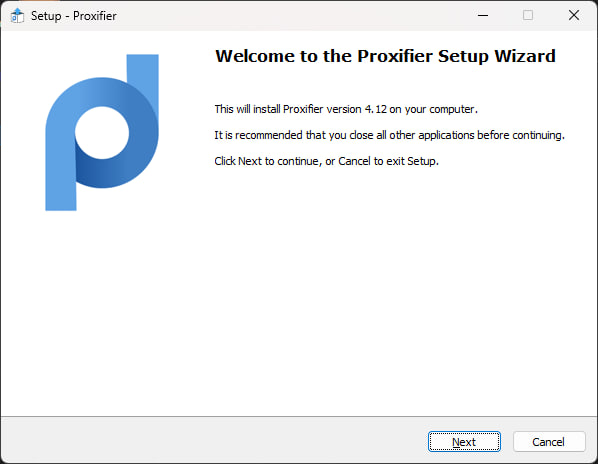
Tải Proxifier về máy và chạy file cài đặt. Ở màn hình chào mừng của Setup Wizard, nhấn Next để tiếp tục và làm theo các bước cài đặt mặc định cho đến khi hoàn tất.
Bước 2: Mở Proxifier lần đầu
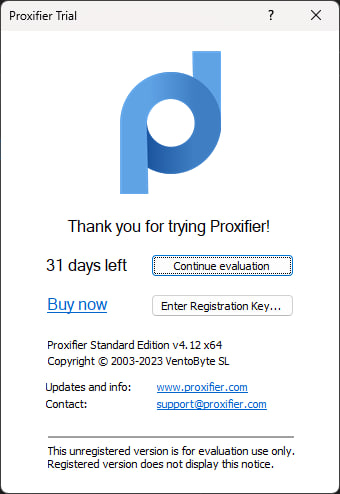
Nhấn Continue Evaluation để tiếp tục dùng thử nếu bạn chưa có key bản quyền, hoặc nhấn Enter Registration Key... nếu đã có key.
Bước 3: Thêm Proxy
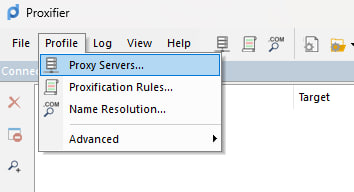
Trên thanh menu, chọn Profile → Proxy Servers... để mở cửa sổ quản lý danh sách proxy.
Bước 4: Mở bảng thêm proxy
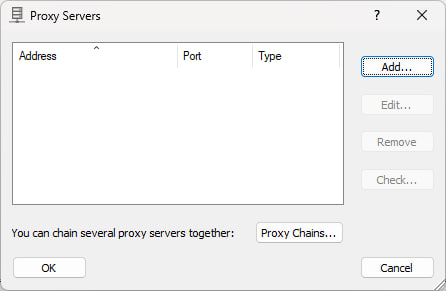
Trong cửa sổ Proxy Servers, nhấn nút Add... ở bên phải để thêm một proxy mới.
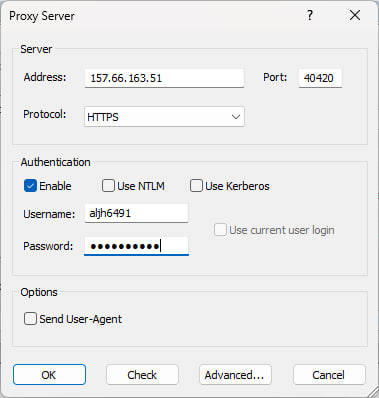
Bước 5: Nhập thông tin Proxy
Điền đầy đủ thông tin proxy được cấp:
- Address: địa chỉ IP của proxy.
- Port: cổng proxy.
- Protocol: chọn đúng loại giao thức (ví dụ
HTTPS). - Tick chọn Enable trong mục Authentication và nhập Username, Password nếu proxy có xác thực.
Bạn có thể nhấn Check để kiểm tra kết nối trước khi lưu, sau đó nhấn OK.
Bước 6: Kiểm tra proxy
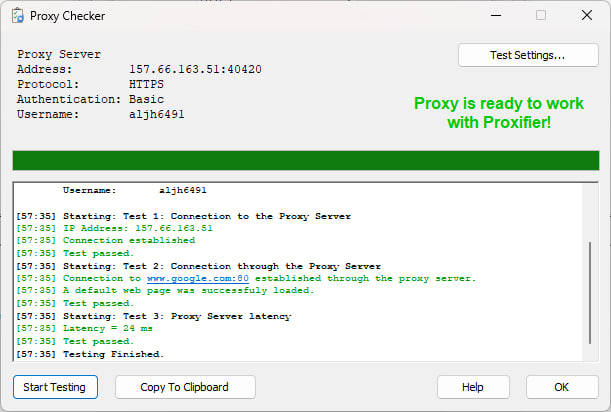
Cửa sổ Proxy Checker sẽ chạy 3 bài test: kết nối tới proxy, kết nối qua proxy, và đo độ trễ (latency). Nếu tất cả hiện chữ "Test passed" màu xanh và dòng chữ "Proxy is ready to work with Proxifier!" hiện ra, nghĩa là proxy hoạt động tốt.
Bước 7: Hoàn tất thêm proxy
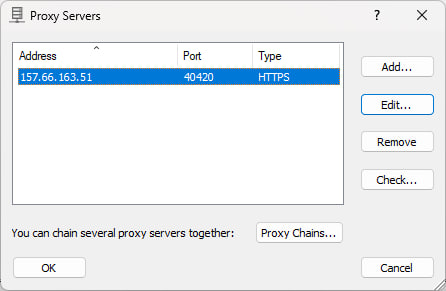
Sau khi kiểm tra thành công, bạn có thể nhấn OK để hoàn tất việc thêm proxy.
Bước 8: Mở bảng thêm Rules
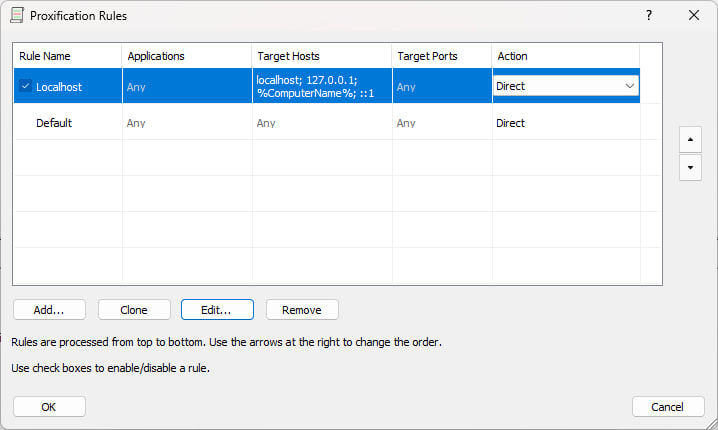
Trên thanh menu, chọn Profile → Proxification Rules để mở cửa sổ quản lý Rules
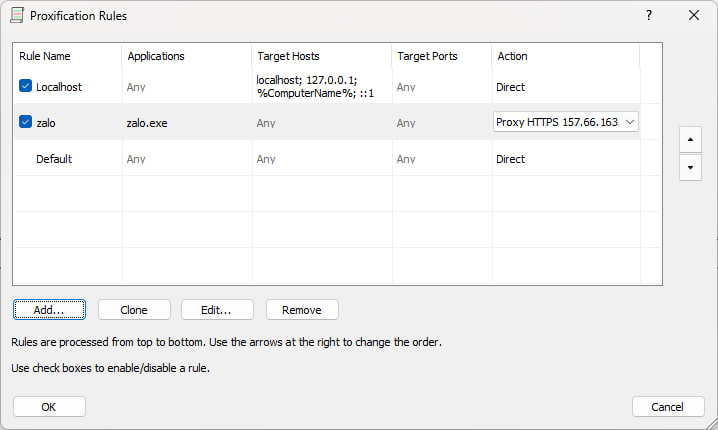
Localhost và Default là các rule mặc định trong Proxifier.
Action là Direct sẽ không sử dụng proxy.
Bước 9: Thêm Rule cho ứng dụng
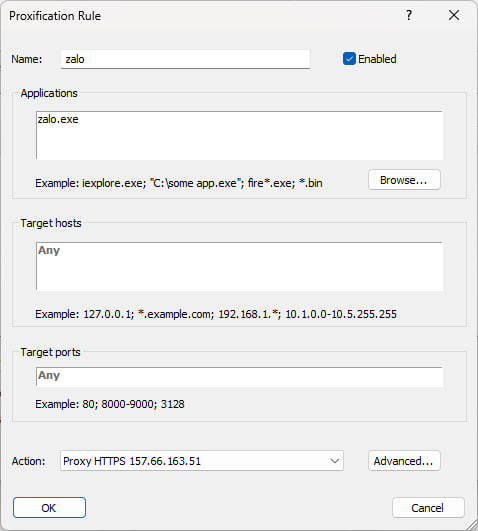
Nhấn Add... để tạo rule mới. Trong cửa sổ Proxification Rule:
- Name: đặt tên rule cho dễ nhận biết (ví dụ:
zalo). - Applications: nhập tên file thực thi của ứng dụng muốn ép chạy qua proxy (ví dụ:
zalo.exe). - Target hosts / Target ports: để mặc định
Anynếu không cần giới hạn. - Action: chọn proxy server bạn muốn dùng cho ứng dụng này (ví dụ:
Proxy HTTPS 157.66.163.51).
Nhấn OK để lưu rule.
Bước 10: Hoàn tất
Kiểm tra lại action của rule vừa tạo, nếu đúng proxy server bạn muốn dùng thì nhấn OK để hoàn tất.
Như trong hình Zalo sẽ chạy qua proxy, còn các phần mềm khác sẽ không sử dụng proxy.
Lưu ý
- Kiểm tra kỹ Address, Port, Protocol và thông tin đăng nhập proxy trước khi lưu để tránh lỗi kết nối.
- Nếu chỉ muốn ép riêng một ứng dụng chạy qua proxy, dùng Proxification Rule như ở Bước 4 thay vì đặt proxy làm mặc định toàn hệ thống.
- Có thể quay lại Profile → Proxification Rules... bất cứ lúc nào để thêm, sửa hoặc xoá rule.
✅ Vậy là bạn đã hoàn tất cài đặt Proxifier và thêm proxy thành công, có thể áp dụng cho toàn hệ thống hoặc riêng từng ứng dụng theo nhu cầu.