🎙️ Hướng dẫn bật âm thanh và microphone trên VPS Windows
Thiết lập trên máy cá nhân trước, sau đó kiểm tra dịch vụ trên VPS.
Bước 1: Cấu hình Remote Desktop trên máy cá nhân
- Nhấn Windows + R, nhập
mstsc.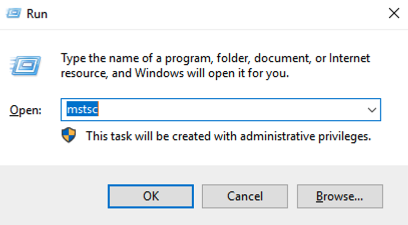
- Chọn Show Options.
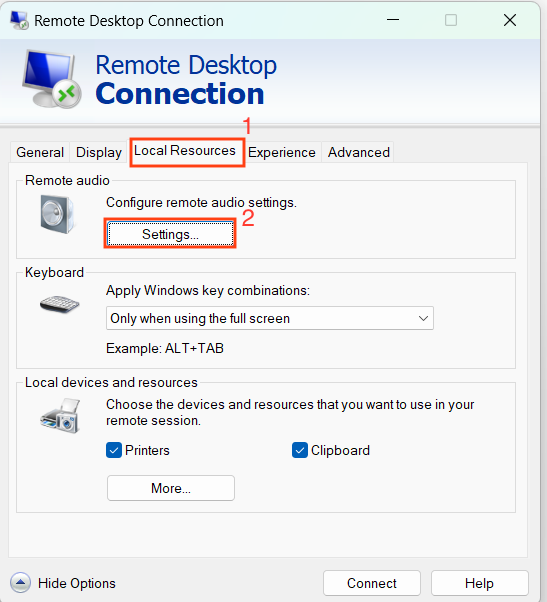
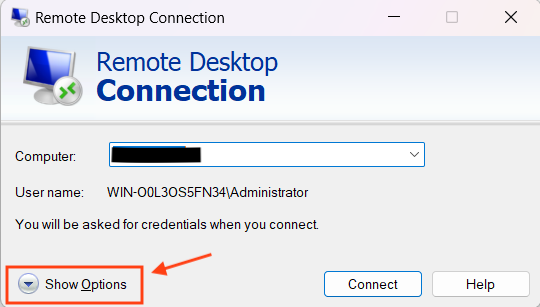 Vào Local Resources → Remote audio → Settings.
- Tại Remote audio playback, chọn Play on this computer.
- Tại Remote audio recording, chọn Record from this computer để dùng microphone của máy cá nhân trong phiên VPS.
- Nhấn OK, kết nối lại VPS.
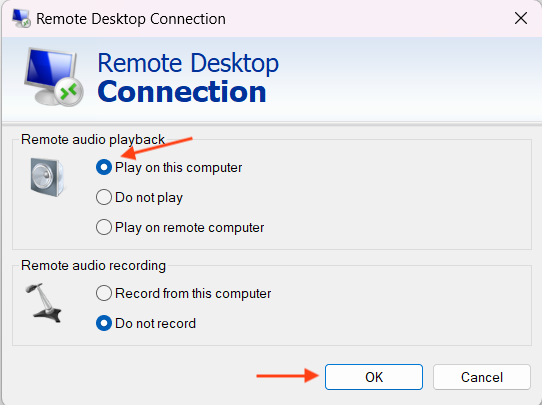
Lưu ý: Ảnh đang chọn Do not record. Để bật microphone, hãy chọn Record from this computer theo hướng dẫn ở trên.
Bước 2: Bật Windows Audio trên VPS
- Trong VPS, nhấn Windows + R, nhập
services.msc.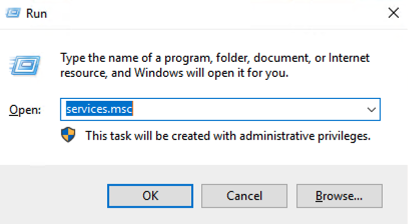
- Mở Windows Audio → Properties.
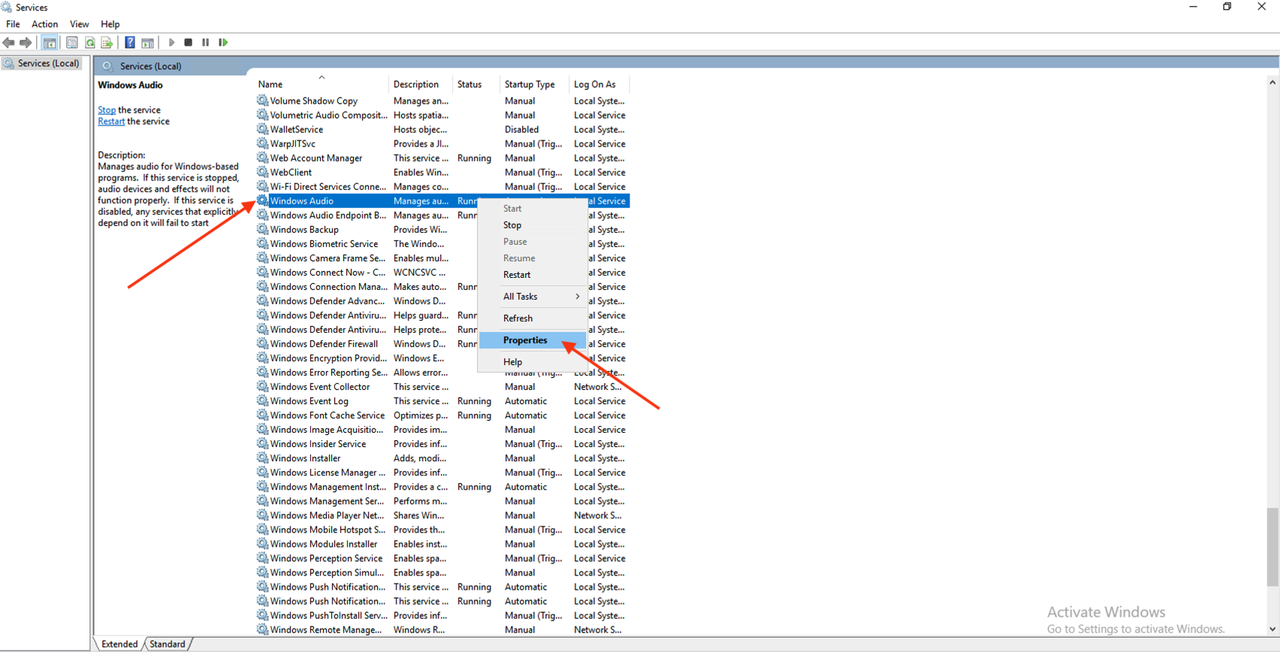
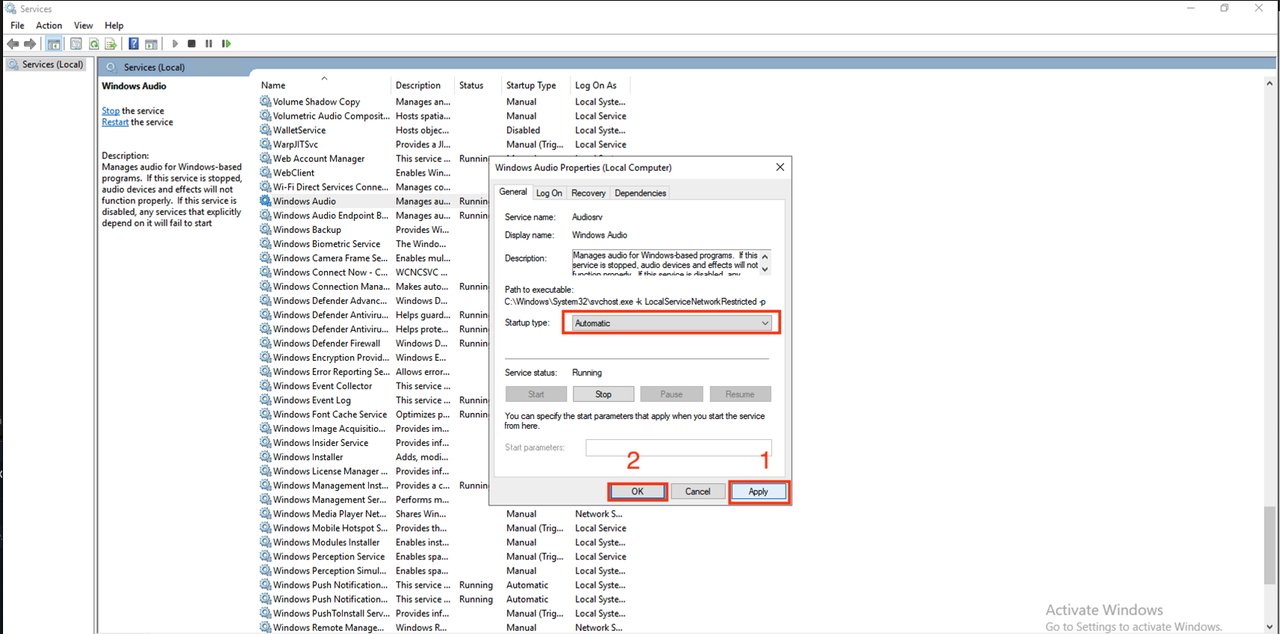
- Đặt Startup type: Automatic; nhấn Start nếu dịch vụ chưa chạy, rồi Apply → OK.
Bước 3: Kiểm tra
Phát video trên VPS để thử loa. Trong ứng dụng cần gọi hoặc thu âm, chọn microphone chuyển tiếp và thử ghi âm.
Nếu chưa được, kiểm tra quyền microphone trên máy cá nhân và trong ứng dụng, rồi kết nối lại.
Tham khảo thêm: Microsoft: Kiểm tra microphone và Remote Desktop.