🌐 Hướng dẫn thêm Proxy bằng Proxy SwitchyOmega
Khả năng tương thích: SwitchyOmega bản gốc đã ngừng bảo trì và bị gỡ khỏi Chrome Web Store. Bài này dành cho trình duyệt vẫn chạy được tiện ích; ảnh minh họa dùng giao diện bản gốc. Xem thông báo của tác giả. Nếu Chrome không hỗ trợ, tham khảo hướng dẫn Simple Proxy Switcher.
Bước 1: Mở cài đặt
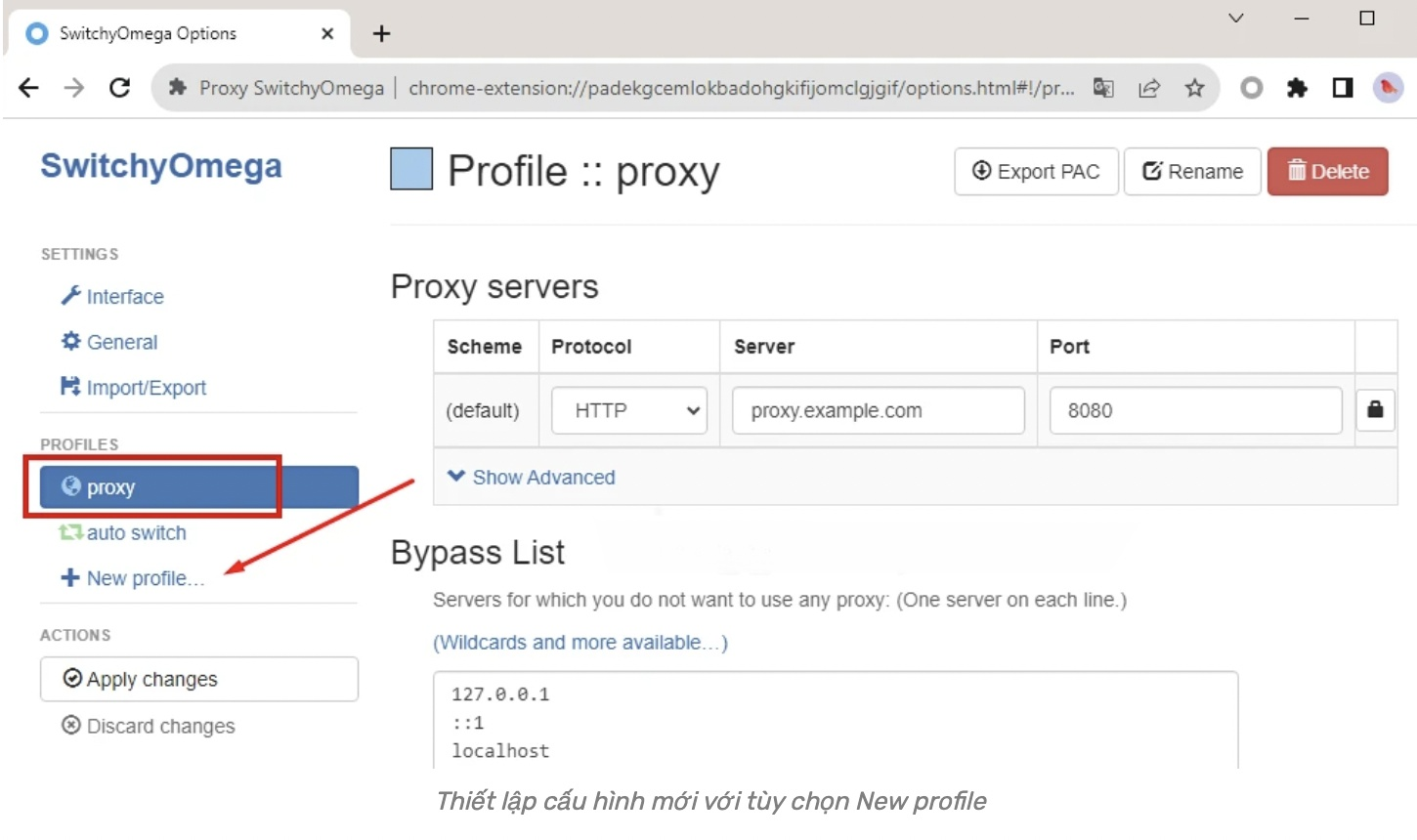
Mở Options của SwitchyOmega, chọn New profile….
Bước 2: Tạo hồ sơ
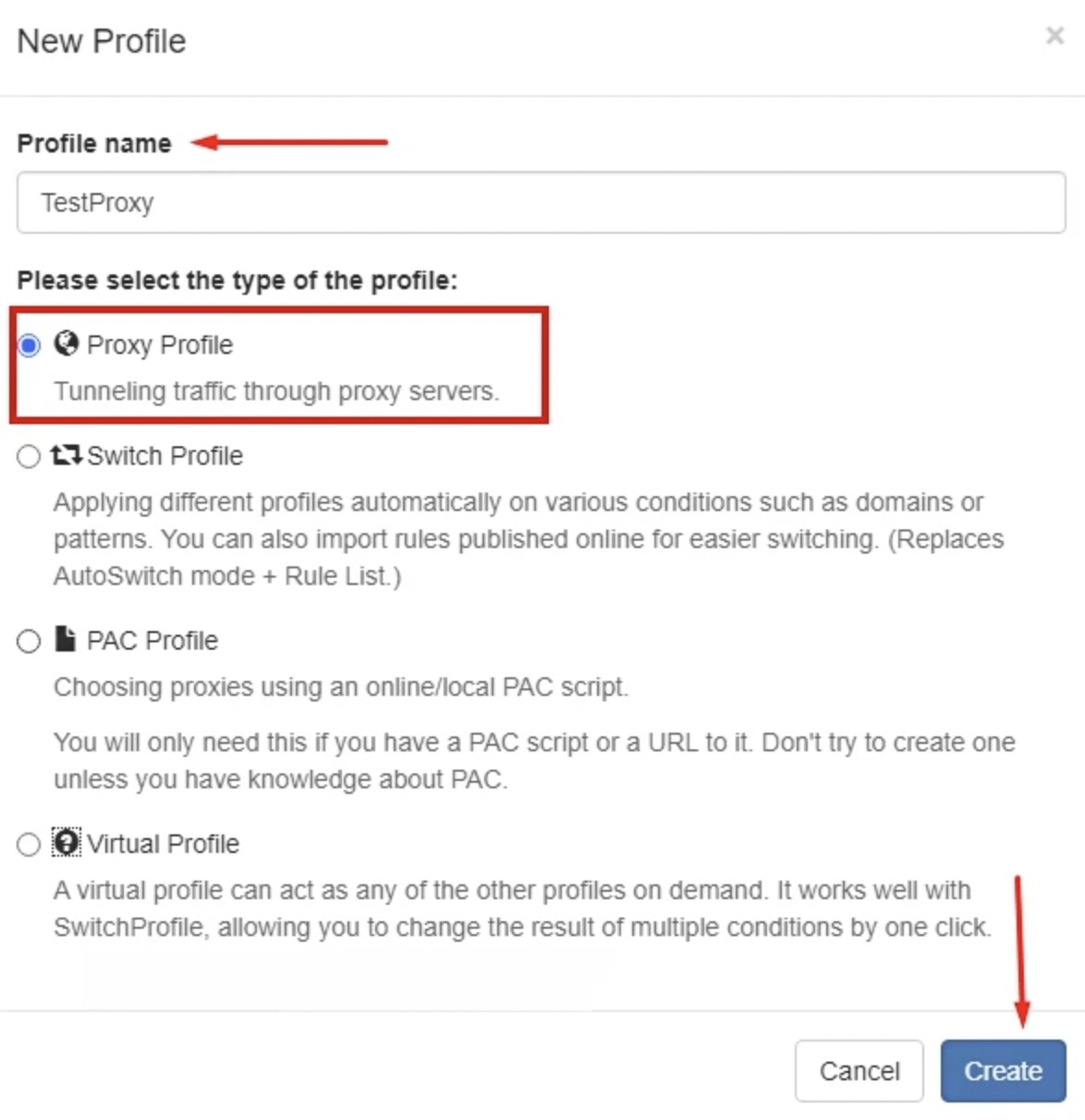
Điền Profile name, chọn Proxy Profile → Create.
Bước 3: Điền proxy
Tại dòng (default), chọn Protocol đúng loại; nhập địa chỉ vào Server, cổng vào Port.
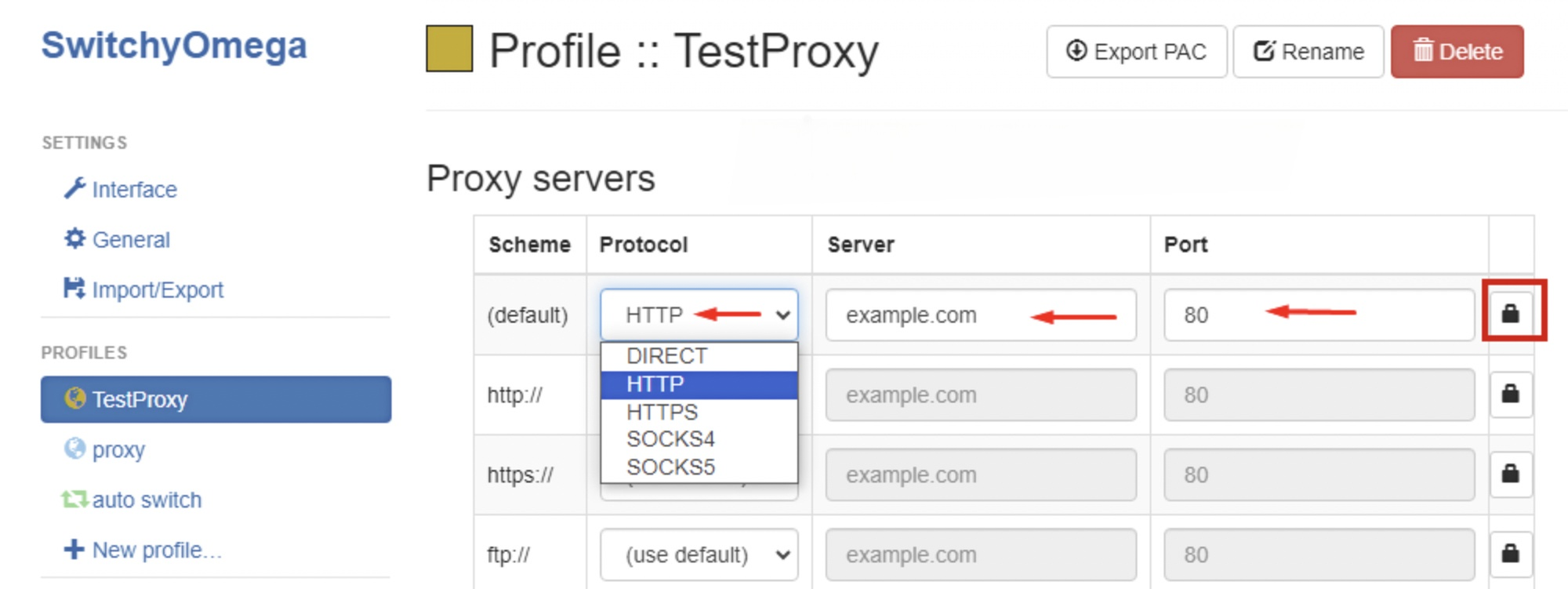
Chỉ nhập IP hoặc hostname vào Server; không dán cả chuỗi IP:PORT:USER:PASS. Giao thức phải khớp thông tin nhà cung cấp, không chọn HTTPS chỉ vì website cần truy cập dùng HTTPS.
Bước 4: Xác thực và lưu
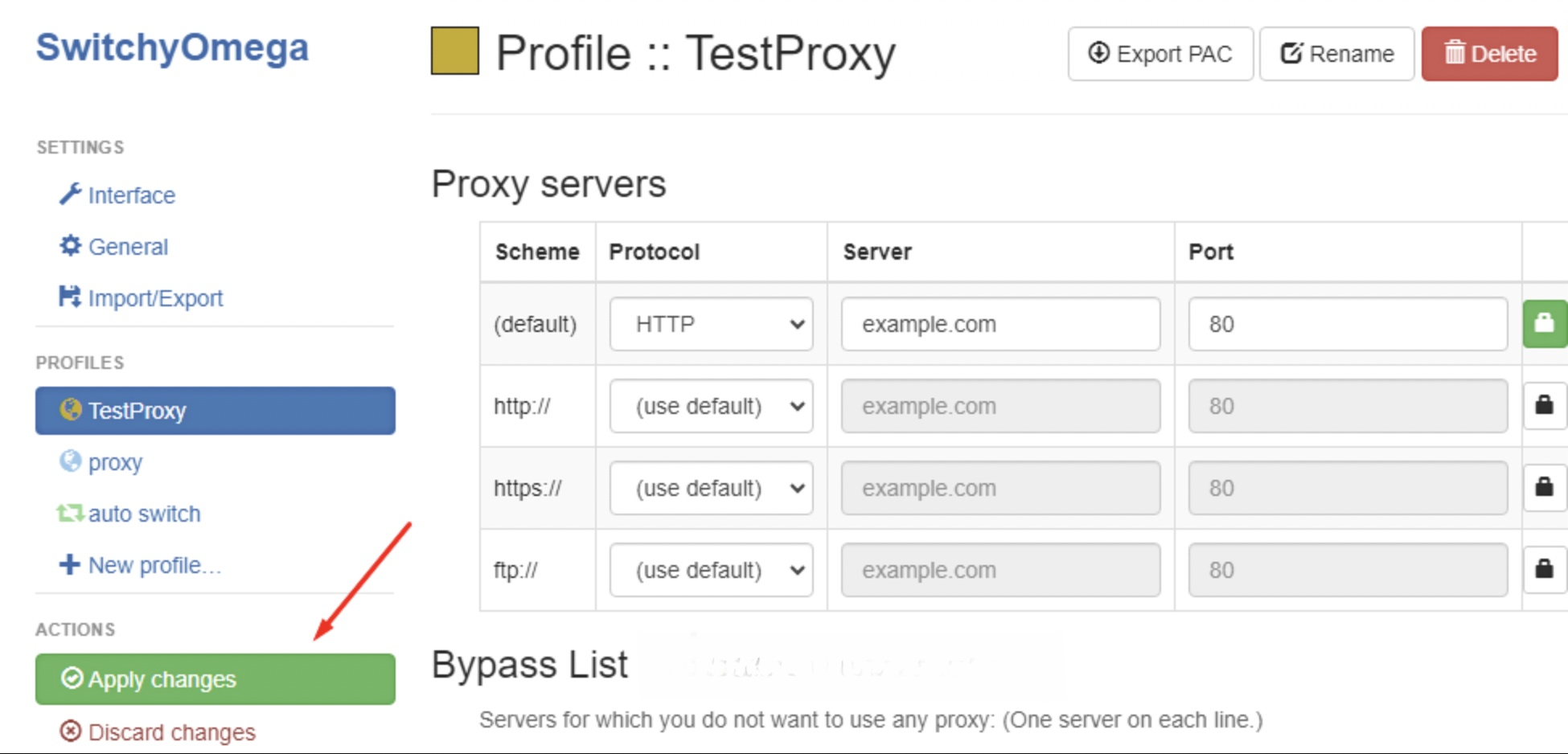
Với HTTP/HTTPS cần tài khoản, nhấn biểu tượng khóa, nhập Username và Password → Save changes. Tiếp tục chọn Apply changes.
SOCKS5 trên Chrome: trình duyệt không hỗ trợ xác thực SOCKS5 bằng username/password. Nếu proxy yêu cầu tài khoản, cần loại proxy hoặc phần mềm hỗ trợ phù hợp. Xem tài liệu Chromium.
Bước 5: Bật và tắt
Nhấn biểu tượng SwitchyOmega trên thanh công cụ, chọn hồ sơ vừa tạo. Chọn [Direct] khi muốn kết nối trực tiếp.
Chỉ bật một tiện ích quản lý proxy tại một thời điểm. Nếu không vào được web, kiểm tra IP, cổng, giao thức, tài khoản và tình trạng proxy tại Checker. Sau khi bật hồ sơ, kiểm tra IP truy cập ngay trong trình duyệt; lưu cấu hình chưa đồng nghĩa đã kích hoạt.